

시작하기·기능 가이드
Teamver 한눈에
Teamver는 AI-native 협업 워크스페이스입니다. 질문 → 생성 → 저장 → 팀 공유까지 한 흐름으로 이어집니다.
- 개인 워크스페이스 — 가입 시 자동 생성, 혼자 AI·개인 드라이브
- 팀 워크스페이스 — 채널·DM·공유 드라이브·팀 캘린더·팀 크레딧
- 좌측 상단 워크스페이스 스위처로 전환하면 메뉴·데이터·과금 표시가 함께 바뀝니다
1. 워크스페이스란 무엇인가요?
워크스페이스는 사용자가 작업과 협업을 수행하는 기본 단위 공간입니다.
하나의 워크스페이스에서 다음과 같은 작업을 수행할 수 있습니다.
- AI를 활용한 작업 수행
- 파일 생성 및 관리
- 사용자 간 협업
- 작업 이력 관리
- 공유 드라이브를 통한 공동 작업
하나의 계정으로 여러 개의 워크스페이스에 참여할 수 있으며, 필요에 따라 워크스페이스를 전환하여 사용할 수 있습니다.
2. 워크스페이스 시작하기
2.1 워크스페이스 만들기
새로운 팀 또는 프로젝트를 시작할 때 워크스페이스를 생성합니다.
이용 방법
- 좌측 하단 설정을 선택합니다.
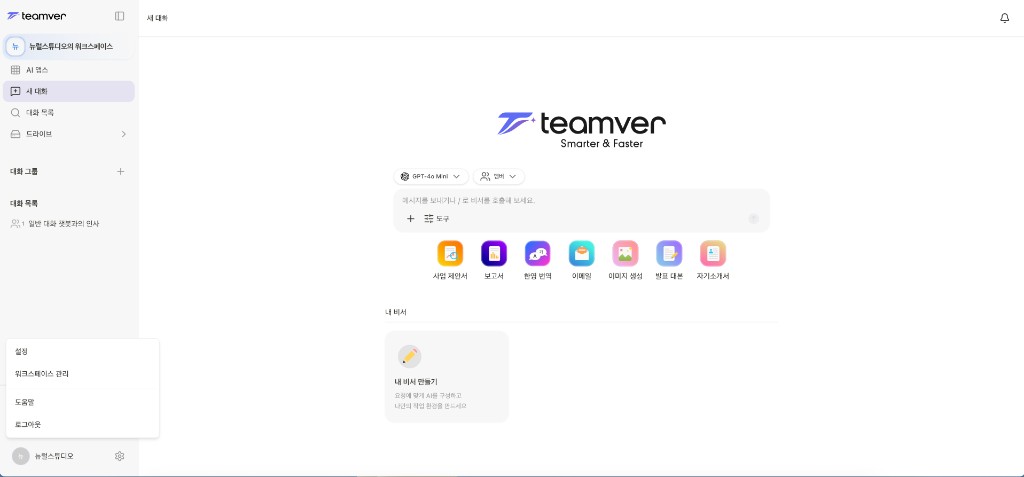
- 워크스페이스 탭을 선택합니다.
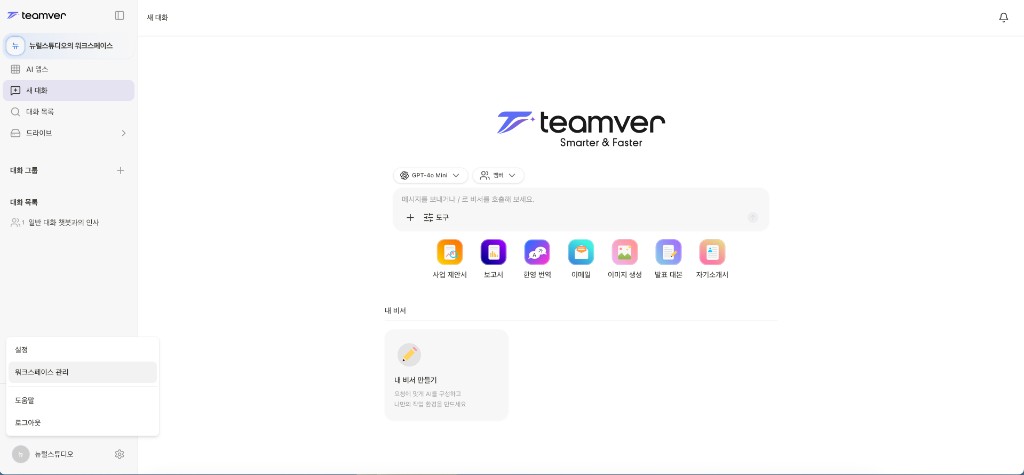
- 워크스페이스 만들기를 선택합니다.
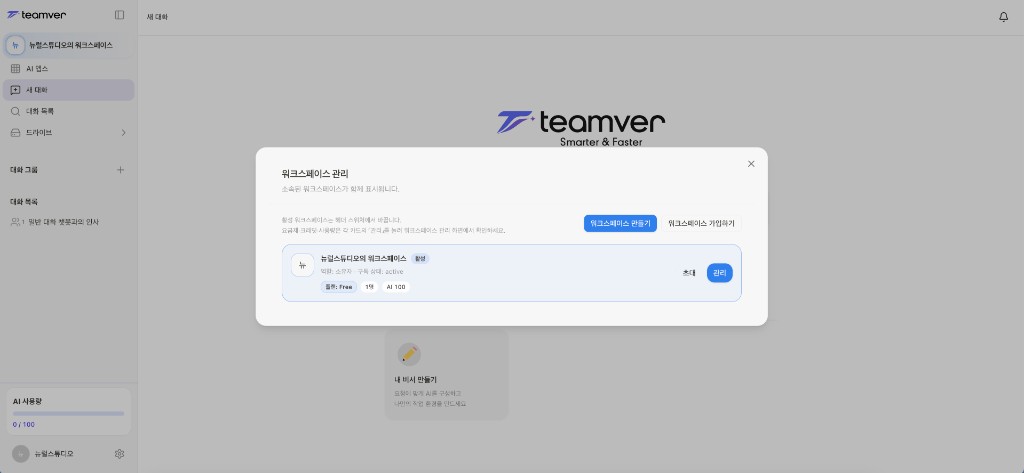
- 워크스페이스 이름을 입력합니다.
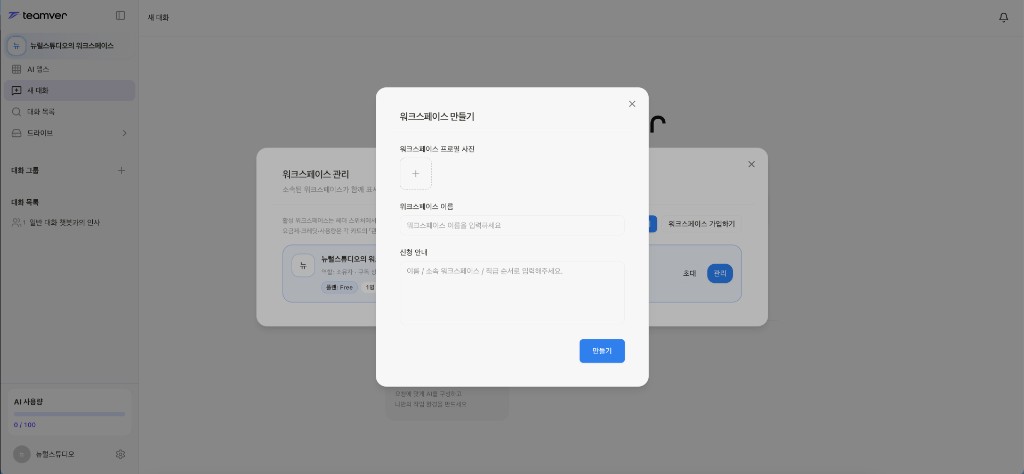
- 생성 버튼을 선택합니다.
이용 결과
- 새로운 워크스페이스가 생성됩니다.
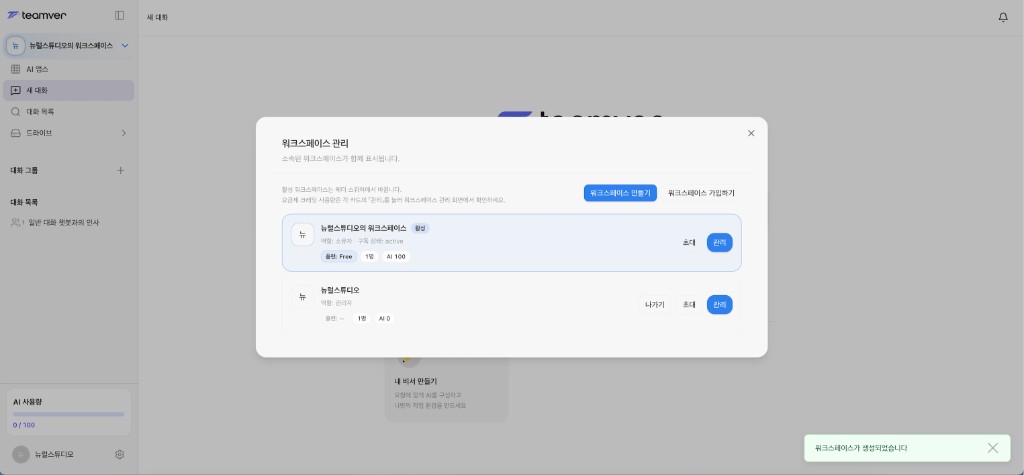
- 생성한 사용자는 해당 워크스페이스의 관리자 또는 오너 권한을 가집니다.
2.2 워크스페이스 참여하기
다른 사용자가 생성한 워크스페이스에 참여할 때 사용합니다.
이용 방법
- 좌측 하단 설정을 선택합니다.
- 워크스페이스 탭을 선택합니다.
- 워크스페이스 참여하기를 선택합니다.
- 워크스페이스 코드를 입력합니다.
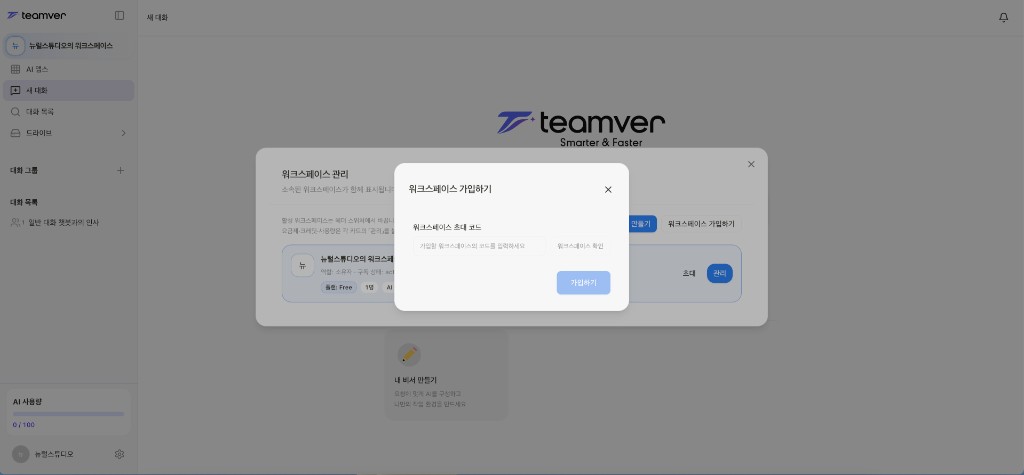
- 참여 신청을 완료합니다.
이용 결과
- 관리자 승인 후 워크스페이스에 참여할 수 있습니다.
2.3 워크스페이스 전환하기
여러 개의 워크스페이스에 속해 있는 경우, 다른 워크스페이스로 이동할 수 있습니다.
이용 방법
- 좌측 상단 워크스페이스 이름을 선택합니다.
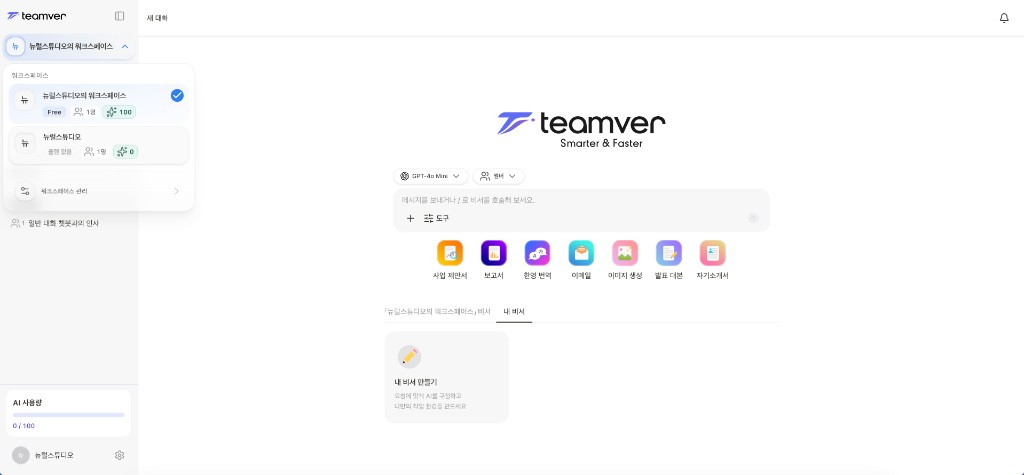
- 이동할 워크스페이스를 선택합니다.
이용 결과
- 선택한 워크스페이스로 즉시 전환됩니다.
3. 계정·팀 참여
로그인·온보딩
이메일·Google(및 환경에 따라 Kakao)로 가입·로그인합니다. 팀 초대 링크·가입 코드로 팀 워크스페이스에 합류할 수 있습니다. 로그인 후 기본 화면은 AI 대화입니다.
팀 워크스페이스 참여
이메일 초대, 가입 코드(즉시 합류), 가입 신청(관리자 승인) 중 팀 정책에 맞는 방법을 사용합니다.
워크스페이스 전환·스위처
개인 WS와 팀 WS를 스위처로 바꿉니다. 전환 시 채널·크레딧·드라이브·협업 범위가 선택한 WS 기준으로 갱신됩니다.
4. 좌측 메뉴 익히기
캘린더(언제)·할 일(무엇을 할지)·AI 앱스(결과물형 AI)·AI 대화(작업 스레드)·대화 내역·드라이브·채널·DM·AI Agent·설정 순으로 제품이 구성됩니다. Web·Mobile·Desktop 앱 모두 같은 메뉴 체계를 따르며, 상단 알림과 WS 스코프가 연동됩니다.
5. AI 대화 (AI Chat)
스레드 한 건이 질문·답변·첨부·생성 파일·(협업 시) 참여자를 묶는 작업 단위입니다.
화면·이동
새 대화에서 빈 스레드를 시작하고, 기존 세션은 대화 내역·최근 세션에서 이어갑니다. 팀 WS는 정책에 따라 빈 화면에 팀 로고·이름이 표시될 수 있습니다.
본문·입력
모델·어시스턴트 선택, 파일 첨부, 스트리밍 응답, 퀵 템플릿, 도구(웹 검색 등)를 사용합니다. AI 사용 시 크레딧이 차감되며 요금제에 따라 사용 가능 모델이 다릅니다.
협업 세션
워크스페이스 멤버를 초대하면 협업 스레드가 됩니다. 초대 이전 대화·파일까지 새 멤버에게 공유되며, 다자 대화에서는 발신자가 표시됩니다.
우측 패널
참여자·초대, 나의 메시지 필터, 세션 파일(업로드·AI 생성) 등을 패널에서 확인합니다.
캔버스
세션에 연결된 협업 문서 패널·전용 에디터로 긴 결과물을 함께 다듬을 수 있습니다(고급).
6. 대화 내역과 주제 그룹
대화 내역
모든 AI 세션을 최근 활동순으로 보고, 삭제·복구할 수 있습니다.
검색
통합 검색에서 세션 제목·본문·파일명을 찾고, 결과에서 해당 메시지로 이동할 수 있습니다.
주제 그룹
스레드를 「마케팅」「팀플」 등 라벨로 묶습니다. 파일 저장소가 아니라 분류용입니다. 사이드바에서 그룹별로 필터합니다.
사이드바 퀵 액세스
최근 AI 세션을 바로 열어 이어서 작업합니다.
7. 파일 관리하기 (드라이브)
드라이브는 파일을 저장하고 관리하는 공간입니다. 접근은 드라이브 멤버십 기준이며, 단순 공유 링크 방식이 아닙니다.
개인 드라이브
사용자가 생성하거나 업로드한 파일을 저장하는 공간입니다.
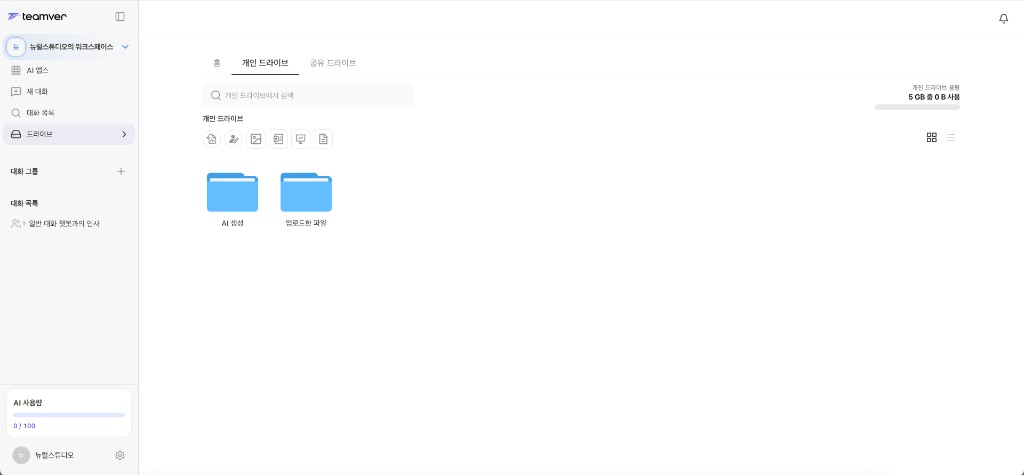
이용 가능 기능
- 파일 업로드
- 파일 다운로드
- 파일 삭제
- 폴더 생성
- 파일 복사
공유 드라이브
워크스페이스 구성원이 함께 사용하는 공동 파일 저장 공간입니다.
이용 가능 기능
- 파일 조회
- 파일 공동 작업
- 파일 공유
- 폴더 생성
이용 시 유의 사항
- 개인 드라이브 파일은 공유 드라이브로 복사할 수 있습니다.
- 개인 드라이브와 공유 드라이브 간 파일 이동 기능은 제공되지 않습니다.
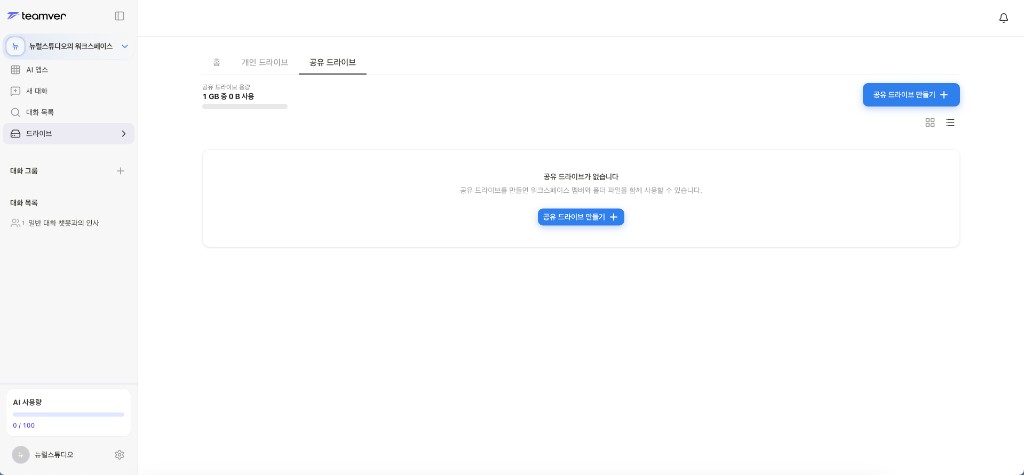
공유 드라이브 만들기
- 공유 드라이브 만들기 버튼을 선택합니다.
- 드라이브 이름을 입력합니다.
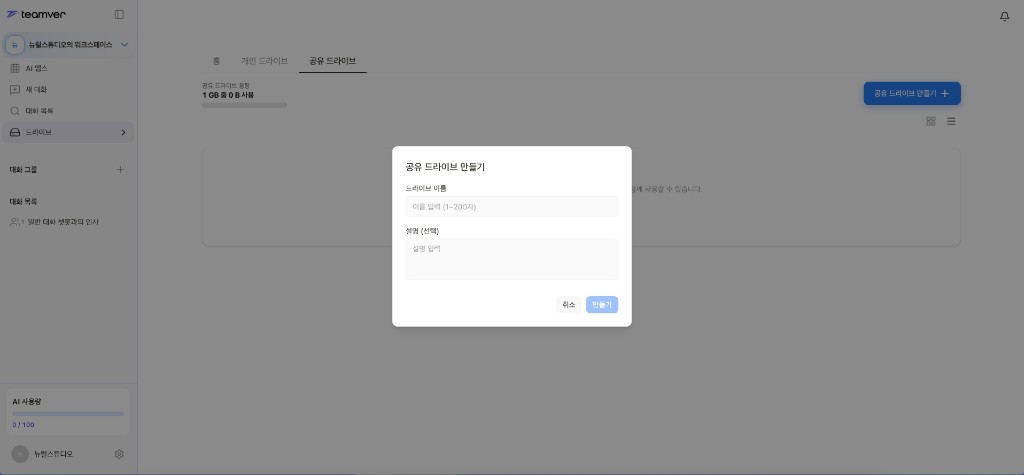
- 드라이브가 생성됩니다.
뷰·탐색
개인 드라이브 폴더 트리와 공유 드라이브를 각각 열어 탐색합니다.
파일 작업
업로드·미리보기·복제·이동·삭제·검색을 할 수 있으며, AI 대화·앱 결과물이 드라이브에 자동 저장되는 경우가 많습니다.
공유 드라이브
팀 저장소입니다. Manager / Member / Viewer 권한으로 멤버십을 관리합니다. 개인↔공유는 주로 복사로 옮기며, 원본과 팀 사본은 독립입니다.
공유 문서
협업 AI 스레드에서 오간 파일을 스레드 이름별로 모아 보는 전용 뷰입니다(일반 폴더와 다름).
저장 공간
워크스페이스·요금제별 저장 한도가 있으며, 초과 시 업로드가 제한됩니다. 설정·사이드바에서 사용량을 확인하세요.
8. 캘린더 (Calendar)
일정(언제)만 다룹니다. 할 일 목록과는 별도 메뉴입니다.
진입·표시
월 그리드·다가오는 일정 목록을 보고, 상단 토글로 개인·팀 레이어 표시를 켜고 끕니다.
일정 구분 — 개인 vs 팀
나만(비공개)은 본인만 보는 일정, 팀 전체(공유)는 워크스페이스 멤버 모두에게 보입니다. 팀 일정을 등록하면 다른 멤버에게 알림이 갈 수 있습니다.
확정 일정
제목·날짜·시간·종일·설명(마크다운)·카테고리로 일정을 만들고 편집·삭제합니다. 시간이 겹치면 표시됩니다.
후보·분석
채널 대화나 「지금 분석」으로 추출된 후보를 승인하면 확정 일정이 됩니다. 잘못된 후보는 거절합니다.
9. 할 일 (Todo)
본인·담당자의 실행 목록입니다. 캘린더와 분리되어 있습니다.
진입·목록
Inbox·AI 제안·내 업무·완료 등 보기와, 오늘·내일·이번 주·미정 등 일정 버킷으로 접어서 볼 수 있습니다.
추가·편집
할 일 추가·상세(마크다운)·기한·담당·우선순위를 설정하고, Web에서는 버킷 간 드래그 이동이 가능합니다.
담당·공개
나만·팀 전체·특정 멤버 담당 등 공개 범위를 정합니다.
AI 제안
채널·분석에서 온 후보 할 일을 승인·수정·무시해 실제 할 일로 옮깁니다.
10. AI 앱스 (AI Apps)
허브
워크스페이스에서 켜진 앱만 카탈로그에 표시됩니다. PDF 분석·슬라이드·문서 등 결과물형 AI입니다.
실행
파일을 올려 실행하고, 결과를 드라이브·다운로드로 저장합니다. 사용 시 크레딧이 차감됩니다.
11. 내 비서 (어시스턴트)
AI 대화 입력창 @ 로 호출하는 커스텀 역할입니다. 이름·가이드라인·지식 파일(RAG)·개인 또는 팀 공개 범위를 설정할 수 있습니다.
12. 설정 · 과금 · 알림
프로필·워크스페이스 설정
프로필·비밀번호·알림 선호를 계정 단위로 바꿉니다. 팀 멤버·가입 관리는 관리자 영역입니다.
과금
크레딧은 AI 대화·앱·이미지 등에 통합 사용됩니다. 팀 WS는 팀 과금 화면, 개인 WS는 개인 플랜·크레딧을 확인합니다.
알림
인앱·모바일·데스크톱 푸시로 멘션·DM·초대·팀 일정 등을 받습니다. 알림을 누르면 해당 화면(예: 캘린더)으로 이동합니다.
13. 검색과 플랫폼
검색
AI 세션·통합 검색·채널 검색으로 과거 대화와 파일을 찾습니다.
Web · Mobile · Desktop
핵심 협업·AI·드라이브·캘린더·할 일은 세 플랫폼 모두 지원합니다. 팀 관리·일부 앱은 Web·Desktop이 더 완전합니다.
14. 사용량 확인하기
설정 → 요금제에서 현재 플랜·남은 크레딧·사용량·결제 정보를 확인합니다.
15. 자주 발생하는 문제 해결
8.1 워크스페이스 참여가 되지 않는 경우
가능한 원인
- 잘못된 워크스페이스 코드 입력
- 관리자 승인 대기 상태
조치 방법
- 워크스페이스 코드를 다시 확인합니다.
- 관리자에게 승인 상태를 확인합니다.
8.2 파일 업로드가 되지 않는 경우
가능한 원인
- 파일 크기 제한 초과
- 지원하지 않는 파일 형식
조치 방법
- 파일 크기를 확인합니다.
- 지원되는 파일 형식을 확인합니다.
8.3 로그인이 되지 않는 경우
가능한 원인
- 이메일 또는 비밀번호 입력 오류
- 로그인 세션 만료
조치 방법
- 로그인 정보를 다시 입력합니다.
- 다시 로그인합니다.
16. 용어 정의
| 용어 | 설명 |
|---|---|
| 워크스페이스 | 작업과 협업을 수행하는 공간(개인·팀) |
| 스레드 / AI 대화 | AI와 함께 일하는 작업 단위(세션) |
| 주제 그룹 | 스레드 분류 라벨(파일 저장소 아님) |
| 채널 | 팀 공개·비공개 대화방 |
| 개인 일정 / 팀 일정 | 캘린더 레이어(나만 vs 팀 공유) |
| 할 일 | 실행 목록(캘린더와 별도) |
| 드라이브 | 개인·공유 파일 저장(멤버십 기준 접근) |
| 어시스턴트 | @ 로 호출하는 커스텀 AI 역할 |